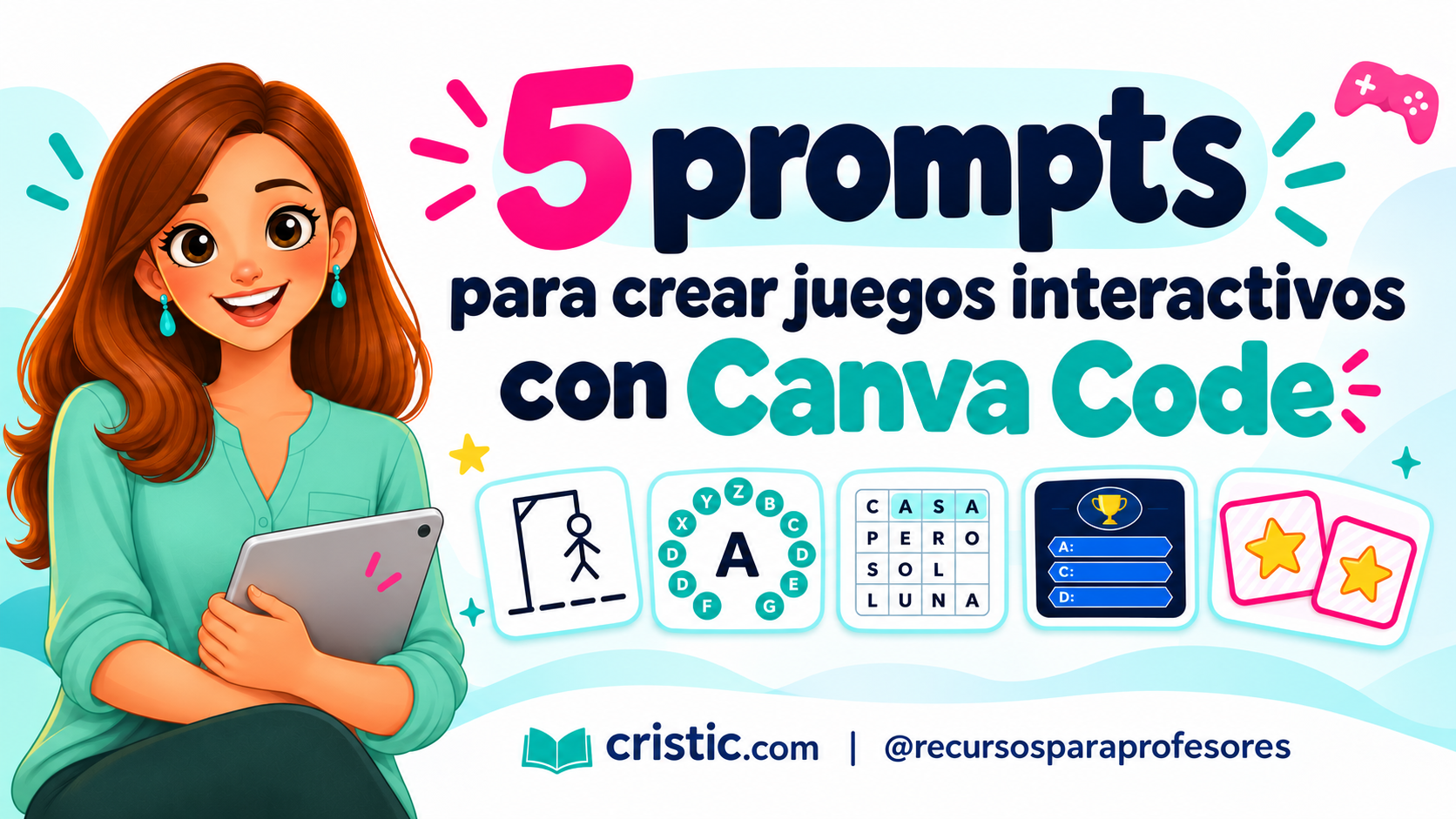
¿Te imaginas crear juegos interactivos con Canva Code para repasar los animales vertebrados con un rosco de Pasapalabra o practicar las multiplicaciones con un memory de parejas?
Con Canva Code puedes crear juegos interactivos como los que publico en mi página web a partir de una descripción, sin tener que programar. He preparado 5 prompts de Canva Code para copiar, pegar y adaptar a tu aula. Solo tienes que elegir un juego y sustituir lo que aparece entre corchetes por el tema, el curso o el número de preguntas que necesites. Te dejo también una idea para llevar cada juego a clase. 😊
Instagram para familias: educación positiva y actividades infantiles 💛
Instagram para profesores: recursos educativos y herramientas TIC 👩🏻🏫
Cómo crear un juego interactivo con Canva Code
- Desde la página de inicio de Canva, selecciona Code para abrir el editor.
- Copia uno de los prompts de este artículo, personaliza los campos entre corchetes y pégalo en el panel de Canva IA del editor. Si ya tienes las preguntas, las palabras o las parejas que quieres trabajar, añádelas al final del prompt.
- Genera el juego y pruébalo. Desde el mismo chat puedes pedir ajustes concretos, como «Quita el temporizador», «Haz los botones más grandes» o «Añade una pista cuando haya un error».
- Cuando el juego esté listo, publícalo como sitio web desde Canva y comparte el enlace con tu alumnado.
En mi curso online de PrisMa te enseño cómo hacerlo paso a paso. Ver el curso «Creació de Recursos Educatius amb Canva i Eines d’IA».
Cómo crear juegos interactivos con Canva Code
1. Rosco de Pasapalabra
En este juego, el alumnado recupera una palabra a partir de su definición. Puedes proyectar el rosco y dejar que cada equipo piense su respuesta antes de compartirla en voz alta.
2. Sopa de letras interactiva
Puedes usarla para repasar vocabulario en inglés. Una vez encontradas las palabras, pide a tu alumnado que elija dos y las utilice en una frase.
3. Ahorcado interactivo
Un juego rápido para repasar el vocabulario de una unidad. En 3.º de Primaria, por ejemplo, puedes usar palabras como raíz, tallo y semilla para repasar las partes de una planta.
4. Concurso tipo «¿Quién quiere ser millonario?»
Una idea para cerrar una unidad en equipos. Si repasáis el sistema solar, por ejemplo, podéis empezar identificando planetas y terminar con preguntas que pidan relacionar conceptos. Antes de marcar una opción, cada equipo puede explicar por qué la ha elegido.
5. Memory de parejas
El memory también sirve para relacionar contenidos. Prueba con una imagen y su palabra en inglés, un concepto y su definición o una multiplicación y su resultado.
El truco para que el prompt se adapte a tu clase
Además del tema, concreta la edad o el curso, cuántas preguntas o palabras quieres, cómo se juega y qué feedback recibirá el alumnado. Si quieres incluir puntos, intentos o un temporizador, explica cómo deben funcionar. Describe también el estilo visual con indicaciones concretas como «letra grande, botones fáciles de pulsar e ilustraciones sencillas».
Por ejemplo, en un rosco de ciencias puedes añadir «Usa estas 12 palabras de la unidad. Deja que el alumnado vuelva a las pistas pendientes y muestra una explicación breve cuando falle».
💡 Antes de llevar tus juegos interactivos con Canva Code al aula, juega una partida completa. Revisa que las respuestas y las pistas sean correctas y que los botones funcionen en el dispositivo que va a usar tu alumnado.
¿Quieres ver otro ejemplo de lo que puedes crear con Canva? Prueba Mundial de operaciones, un juego que he creado para practicar cálculo mental marcando goles.
Si te gustan estas ideas, sígueme en Instagram. Allí comparto más recursos educativos con y sin pantallas. @recursosparaprofesores